처음에는 리퍼에 툴바만 설명해보겠습니다.
기초적인 지식이 없어도 만져보면 알 수도 있는 내용이지만 한번 알고들어가면 귀찮게 하나하나 살펴볼 필요 없이
내용을 알수 있게 정리 해봤습니다.
몰라도 크게 상관 없는 내용이라도 나중에 설정을 몰라서 해멜때가 있었습니다.
그대를 위해서 한번만 읽고 넘어가 주시면 됩니다.

툴바는 여기에 있습니다. 각각의 버튼에 대한 설명을 간단히 하겠습니다.
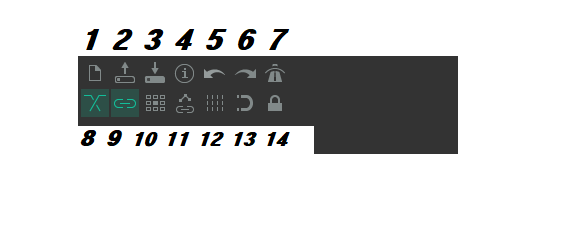
1, 새로운 프로젝트를 엽니다. 클릭하면 지금 프로젝트를 저장할지 묻습니다.
2, 미리 저장된 프로젝트를 엽니다.
3, 현재 프로젝트를 저장합니다.
4, 현재 프로젝트의 설정을 조절할수 있습니다. 샘플레이트나 bpm 프로젝트의 제목이나 내용들을 메모할수 있습니다.
5 행동을 되돌립니다. 단축키는 ctrl + z
6, 행동을 앞으로 돌립니다. 단축키는 ctrl + shift+ z
7, 메트로놈를 끌지 킬지 설정 합니다. 오른족 버튼으로 메트로놈 설정에 들어갈수 있습니다.

8, 오디오아이템이 켭처질때 자동으로 크로스페이더를 넣을지 설정합니다. 보통 켜놓으면 좋습니다.
9, 오디오및 미디 아이템은 ctrl + 왼쪽클릭 및 오른쪽 클릭 드래고로 선택한뒤 g 를 누르면 grouping 할수 있는대
이때 이버튼이 활성화 되어 있다면 grouping 된 아이템을 한번에 움직일수 있습니다.
비활성화 되어 있다면 grouping 되어 있어도 따로 움직입니다.
10,

비활성 화시 아무런 효과 없음

첫번째 활성화시 선택한 트랙의 아이템 뒤의 모든 아이템이 같이 움직입니다.
앞의 아이템은 영향을 받지 안습니다.

2번째 활성화시 선택한 아이템 뒤 모든 트랙의 아이템까지 같이 움직입니다.
앞의 아이템은 영향을 받지 안습니다.
설명만으로는 이해가 되지 않을수 있습니다. 직접 daw 에서 확인하시고 몰라도 초보때는 상관없는 설정이기에
비활성 시켜 주세요.
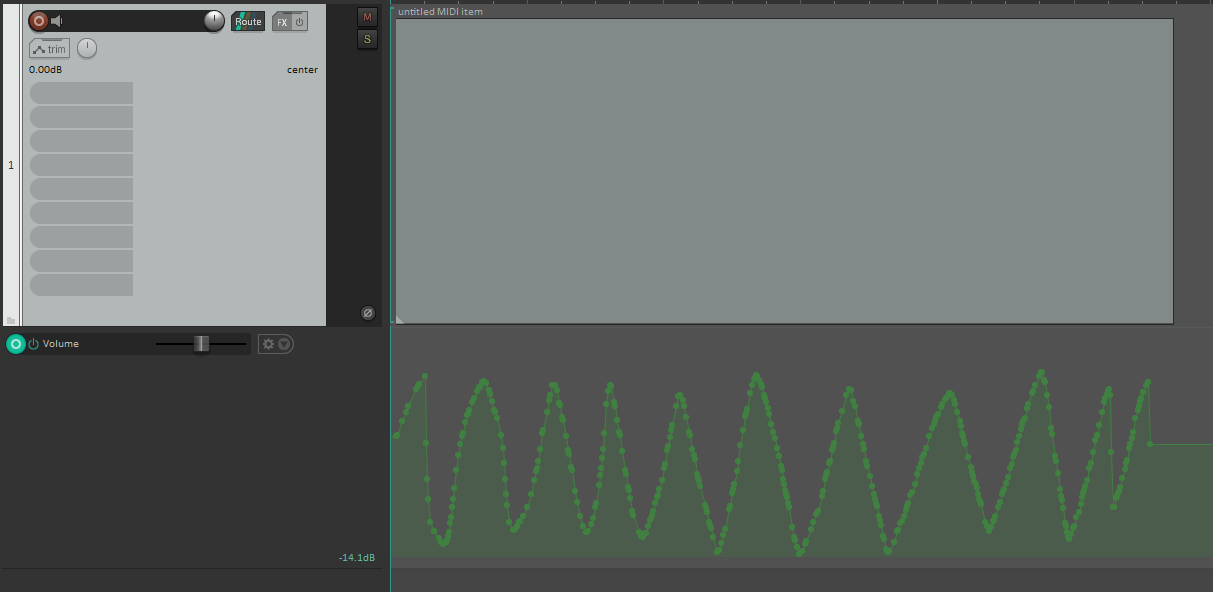
11, 버튼 활성화시 아이템 밑에있는 오토메이션이 같이 움직입니다. 오토메이션을 움직이지 않고 아이템만
옮기고 싶을때는 버튼을 비활성화 시켜 주세요. 초보자가 오토메이션 기능을 잘 모르시면 버튼은 그냥 활성화
시켜두시고 오토메이션 관련 정보를 공부해 보세요. 간단히 설명하면 미디를 적듯이 볼륨노브등 모든 노브에 값을 악보
쓰듯이 이렇게 저렇게 움직이라고 명령한뒤 저장하는 것 입니다. 그러면 자동으로 볼륨을 저 그림처러 높혔다 낮췄다
할수 있는대 볼륨 외에도 pan이나 플러그인의 노브 값 적을수 있습니다.
12, 줄버튼 Grid 버튼은 설정한 박자만큼 줄을 넣을지 설정합니다. 오른쪽 클릭으로 설정을 들어가 몇분에 몇박자로 줄을 넣을지
설정할수 있습니다.
13, 자석버튼 Snap 버튼은 활성화 하면 그리드 그려진 줄에 아이탬을 자석처럼 붙힘니다.
비활성화시 그리드에 상관없이 아이템을 옮길수 있습니다.
14, 자물쇠 버튼

빈 공간이나 타임라인에 적혀진 공간에 왼쪽클릭 후 드래그를 하면 loop를 만들수 있습니다.
loop 은 esc 버튼으로 끌수 있습니다.
이때 ctrl + r 를 누르거나 재생버튼 옆 토글루핑 버튼을 누르면 지정한 loop를 반복 재생할수 있습니다.
이때 자물쇠 버튼을 활성화 하면 실수로 loop이 없어지가 옮겨지지 않습니다.
반대로 loop를 만들지 않은 상태에서 자물쇠를 활성화 하면 loop가 만들어 지지 않습니다.
그때 그때 알맞게 끄고 키면 됩니다.
오른쪽 클릭으로 loop 말고도 다른 요소를 잠글수도 있지만 거의 사용할 일이 없습니다.
마지막 으로
툴바 옆 빈 공간을 오른쪽 클릭후 커스텀 툴바 버튼을 누르면
본인이 원하는 기능을 버튼을 만들수가 있습니다. 이기능은 영상을 참고해 주세요.
초보때는 굳이 할 필요가 없으므로 나중에 생각나면 시도해보세요.
https://www.youtube.com/watch?v=LzesiU5_Blk
'리퍼 튜토리얼' 카테고리의 다른 글
| 리퍼 미디노트 악보로 저장하기 (0) | 2026.03.25 |
|---|---|
| 리퍼 reaper daw 튜토리얼 개요 및 리퍼에 대한생각 - 0 (0) | 2021.12.15 |
